 BonXpress
Fest anlegen
Wie du in der Konfiguration ein neues Fest erstellst, bearbeitest, duplizierst oder löschst.
Diese Seite richtet sich an Veranstalter und Admins. Ein Fest ist die Klammer um alles andere: Artikel, Tische, Kellner, Bestellungen und Rechnungen hängen daran.
Ein Fest anlegen
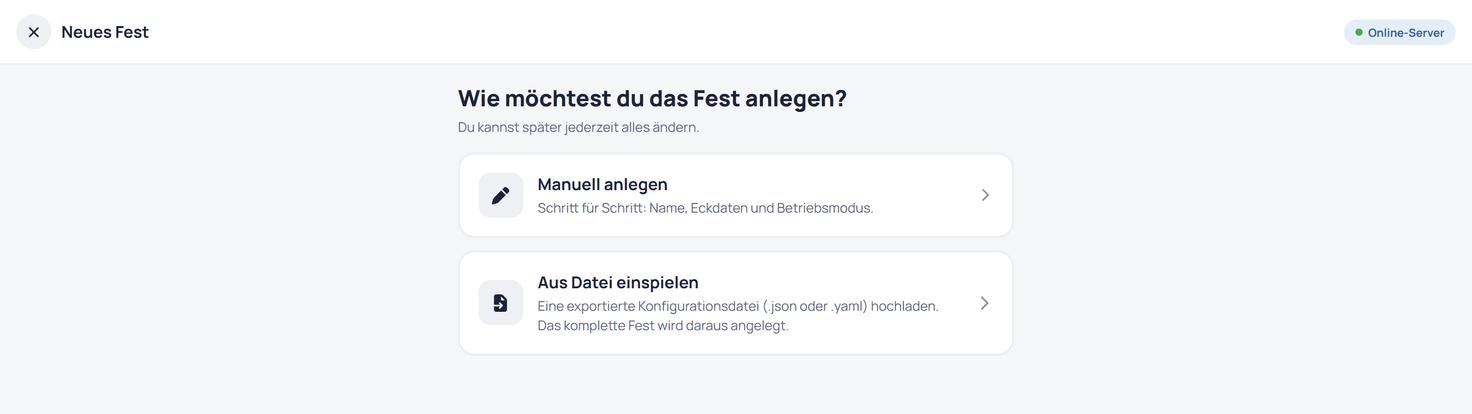
Auf der Startseite siehst du deine Feste. Ist noch keines da, klick auf Neues Fest anlegen. Danach fragt dich der Bildschirm Wie möchtest du das Fest anlegen? mit zwei Wegen:
- Manuell anlegen: Schritt für Schritt Name, Eckdaten und Betriebsmodus.
- Aus Datei einspielen: Eine exportierte Konfigurationsdatei hochladen. Das komplette Fest wird daraus angelegt.
Am Festl-Server steht darunter zusätzlich der Hinweis Vom Online-Server. Das ist keine Schaltfläche, sondern nur eine Erklärung: Diese Übertragung startest du am Online-Server, nicht hier.
Der Assistent in drei Schritten
Schritt 1, Grunddaten. Trage Name der Veranstaltung, Ort, Von und Bis ein. Ein eintägiges Fest ist erlaubt, gleiche Daten in beiden Feldern genügen. Liegt das Bis-Datum vor dem Von-Datum, meldet der Assistent das und du kommst nicht weiter. Klick auf Weiter zur Moduswahl.
Schritt 2, Modus. Wähl eine der drei Karten: Offline, Online oder Online + Selbstbestellung. Was sie bedeuten, steht unter Betriebsmodus. Klick auf Weiter.
Schritt 3, Zusammenfassung. Prüf Veranstaltung, Ort, Datum und Modus. Darunter kannst du den Schalter Mit Festl-Standardsortiment starten einschalten. Dann werden die Artikelgruppen Getränke, Speisen sowie Kaffee und Kuchen mit typischen Festartikeln angelegt, die du danach nur noch im Preis anpasst. Klick auf Fest anlegen.
Mit Zurück kommst du einen Schritt zurück, mit dem Kreuz oben links brichst du ab.
Ein Fest bearbeiten
Öffne das Fest und klick in der Kopfkarte auf Bearbeiten. Im Formular änderst du Name, Status, Betriebsmodus, Ort, Von und Bis. Unter Trinkgeld und Gutscheine stellst du die Trinkgeldsätze ein und ob ein Gutschein-Überhang ausgezahlt wird. Klick auf Speichern.
Der Status steuert, was am Fest möglich ist. Konfiguration ist der Entwurf, Testmodus und Aktiv sind die laufenden Zustände, Abgeschlossen ist das Ende.
Duplizieren
In der Fest-Liste gibt es je Zeile einen Kopier-Knopf. Im Formular Fest duplizieren trägst du Name, Von und Bis ein und klickst auf Duplizieren. Mit kommen Artikel, Artikelgruppen, Bereiche, Tische, Drucker-Aliase, Happy Hours und die Kellner-Einstellungen. Nicht mit kommen Gutscheine, Bestellungen und Rechnungen. Das Duplikat entsteht als Entwurf.
Löschen
Löschen entfernt das Fest samt Bereichen, Tischen, Artikelgruppen, Artikeln, Happy Hours, Kellner-Zuweisungen sowie allen Bestellungen und Rechnungen. Das lässt sich nicht rückgängig machen. Zur Bestätigung musst du den Namen des Fests eintippen und dann auf Endgültig löschen klicken.