 BonXpress
Übertragen
Wie du die geplante Konfiguration vom Online-Server auf den Festl-Server bringst, per Sync oder als Datei.
Diese Seite richtet sich an Veranstalter und Admins. Du findest sie in der Seitenleiste des Fests unter Transfer.
Zuerst der Fest-Check
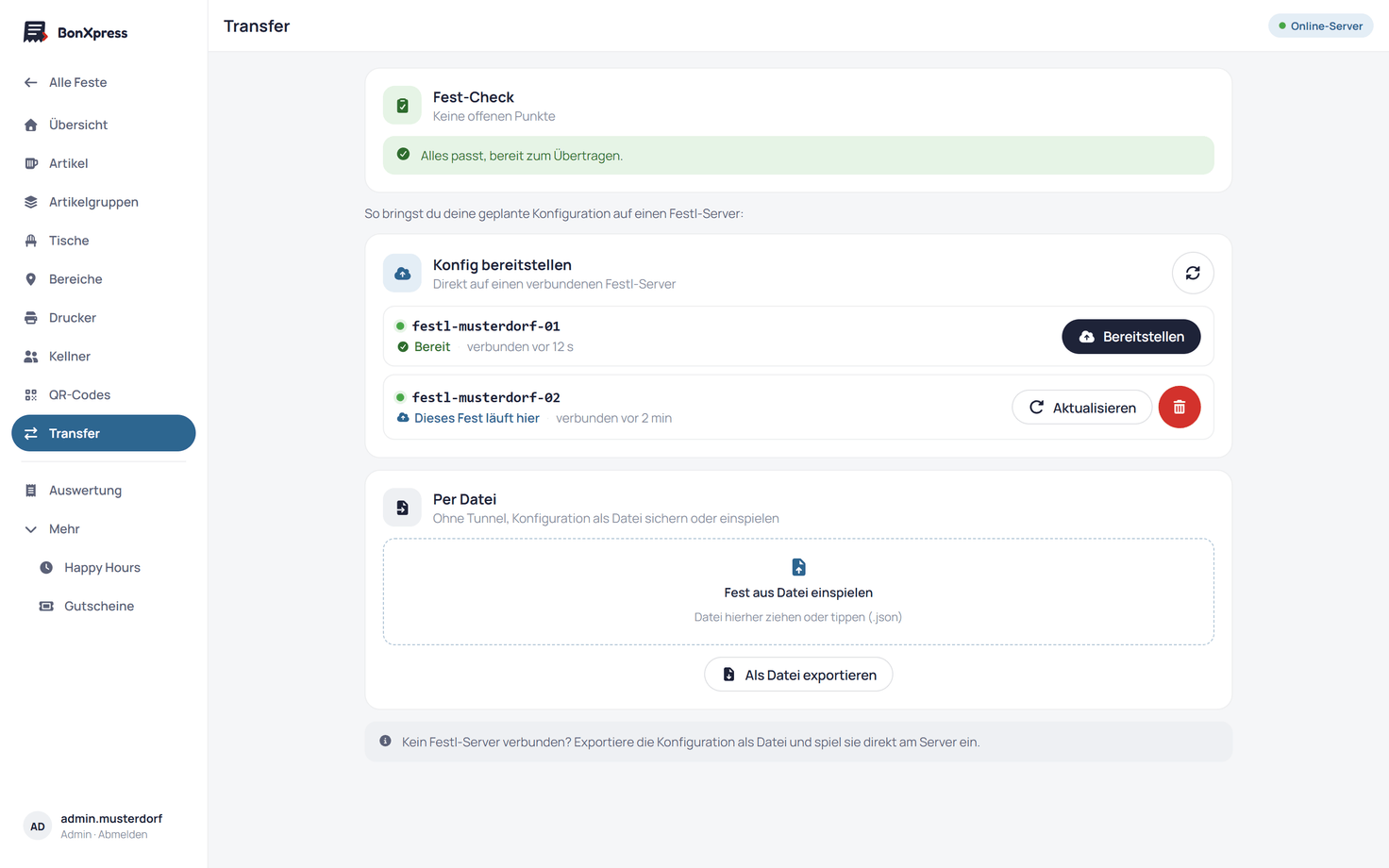
Oben auf der Seite steht die Karte Fest-Check. Sie listet auf, was noch offen ist, zum Beispiel leere Artikelgruppen oder Bereiche ohne Tische. Jeder Punkt ist anklickbar und führt dorthin, wo du ihn behebst.
Sind keine Punkte offen, steht dort "Alles passt, bereit zum Übertragen."
Weg 1: Konfig bereitstellen
Dieser Weg steht nur am Online-Server zur Verfügung. Der Festl-Server muss eingeschaltet und mit dem Tunnel verbunden sein.
Die Karte Konfig bereitstellen listet alle verbundenen Festl-Server. Je Server steht, wie es dort aussieht:
- Bereit: Keine Feste drauf. Knopf Bereitstellen.
- Dieses Fest läuft hier: Knöpfe Aktualisieren und ein Papierkorb zum Entfernen.
- Belegt mit „…": Ein anderes eigenes Fest läuft dort. Knopf Ersetzen.
- Belegt (anderes Fest): Ein fremdes Fest belegt den Server. Hier geht nichts, der Server ist während eines Fests exklusiv vergeben.
Meldet sich kein Server, steht dort "Kein Festl-Server verbunden". Über den Knopf rechts oben lädst du die Liste neu.
Die Auswertung heimholen
Beim Entfernen und beim Ersetzen fragt der Bestätigungsdialog zusätzlich nach dem Häkchen Auswertung vorher heimholen. Es ist voreingestellt.
Lass es gesetzt. Sonst gehen die Umsätze und Rechnungen, die auf dem Festl-Server liegen, mit dem Fest verloren. Scheitert das Heimholen, unterbleibt das Löschen.
Weg 2: Per Datei
Dieser Weg funktioniert auf beiden Servern und braucht keinen Tunnel.
Exportieren. Klick in der Karte Per Datei auf Als Datei exportieren. Es wird eine JSON-Datei heruntergeladen.
Einspielen. Zieh die Datei in das Feld Fest aus Datei einspielen oder tipp es an und wähl sie aus. Erlaubt sind .json und .yaml.
Diese Datei lässt sich auf jedem Festl-Server einspielen. Auch auf einem frisch aufgesetzten Server, dort direkt am Anmeldebildschirm über Konfiguration hochladen.
Was nicht mitkommt
Die Übertragung enthält die Konfiguration des Fests. Eine Einstellung bleibt zurück, weil sie nur im Browser des jeweiligen Geräts liegt: der Schalter Selbstbestellung per QR-Code auf der Seite QR-Codes.
Er blendet dort nur den QR-Bereich aus und hält die Selbstbestellung nicht an, siehe Selbstbestellung einrichten. Der Betriebsmodus dagegen gehört zum Fest und kommt mit.
Wenn kein Server verbunden ist
Du kannst auch alles direkt am Festl-Server konfigurieren, ganz ohne Übertragung. Ruf dazu die Konfiguration auf dem Festl-Server auf und leg das Fest dort an.