 BonXpress
Kellner anlegen
Wie du Kellner-Konten anlegst, sie einem Fest zuweist und ihre Anmeldung per Zugangscode oder QR-Code vorbereitest.
Diese Seite richtet sich an Veranstalter und Admins. Es sind zwei Schritte: erst das Konto, dann die Zuweisung zum Fest.
Die drei Rollen
Kellner nimmt Bestellungen auf und kassiert.
Oberkellner darf zusätzlich die Kassa führen, die Druckstation bedienen und sich am Konfigurations-UI anmelden, wo er das ganze Fest verwalten kann. Vergib die Rolle nur an vertraute Personen.
Druckstation ist ein Konto für ein fest installiertes Tablet an einem Drucker. Es zeigt keine Tische und kann nicht bestellen oder stornieren, sondern nur Bons drucken. Damit es Bestellungen sieht, muss es dem Fest zugewiesen werden.
Konten anlegen
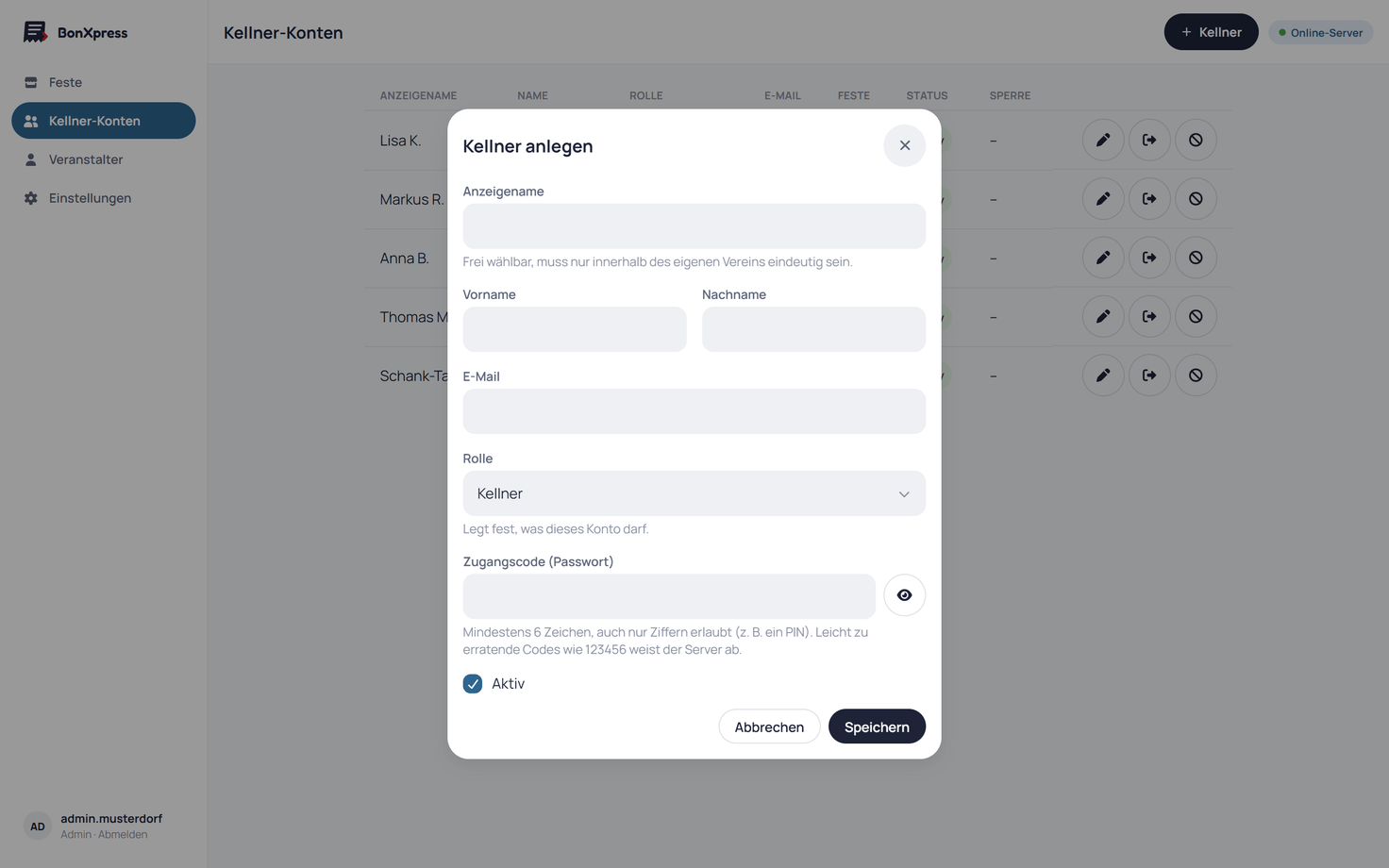
- Öffne in der Seitenleiste Kellner-Konten.
- Klick oben auf Kellner.
- Trage Anzeigename ein, optional Vorname, Nachname und E-Mail.
- Wähl die Rolle.
- Trage unter Zugangscode (Passwort) den Code ein.
- Klick auf Speichern.
Für die Rolle Kellner genügen sechs Zeichen, auch reine Ziffern, also zum Beispiel ein PIN. Für alle anderen Rollen braucht es mindestens acht Zeichen und nicht nur Ziffern. Leicht zu erratende Codes weist der Server ab.
Neben dem Anzeigenamen steht ein Login-Name. Den vergibt der Server. Mit ihm meldet sich das Konto an, nicht mit dem Anzeigenamen. Er bleibt gleich, auch wenn du den Anzeigenamen änderst.
Kellner einem Fest zuweisen
- Öffne das Fest und in der Seitenleiste Kellner.
- Klick oben auf Kellner.
- Wähl im Fenster Kellner hinzufügen die Personen aus.
Legst du hier ein neues Konto an, zeigt dir die Konfiguration danach einmalig Login-Name und Zugangscode. Notier beides sofort, es wird nicht erneut angezeigt.
Mit Entfernen nimmst du jemanden wieder aus dem Fest. Das Konto bleibt für andere Feste erhalten.
Einstellungen je Fest
Öffne eine Person und klapp Für dieses Fest auf:
- Rolle an diesem Fest: Weicht von der Rolle des Kontos ab und wirkt nur hier.
- Rechnungsdrucker: Nur sichtbar, wenn das Fest eigene Kellner-Drucker vorsieht.
- Markerl je Artikelgruppe automatisch: Nur bei Oberkellnern. Jede Bestellung erzeugt dann je Ausgabestelle ein Markerl.
- Bestellbares Sortiment: Ohne Auswahl darf die Person alles bestellen. Die Einschränkung gilt nur fürs Bestellen, sehen und abkassieren kann sie weiterhin alles.
Diese Einstellungen speichern sich sofort beim Umstellen, nicht erst auf Speichern hin.
Anmeldung per QR-Code
Im Abschnitt Anmeldung steht der Login-Name, darunter der Knopf QR-Code anzeigen. Der Dialog Anmelde-Code zeigt den Code zum Drucken oder Herunterladen.
Für alle Personen auf einmal gibt es oben QR-Blatt drucken. Daneben liegt ein Knopf, der dasselbe Blatt als PDF speichert.
Die QR-Anmeldung funktioniert erst, wenn das Fest im Testmodus oder Aktiv ist oder der aktuelle Zeitpunkt in seinem Zeitraum liegt. Drucken kannst du das Blatt jederzeit vorher.
Konto sperren oder Gerät abmelden
Gerät abmelden macht den aktuellen Zugang sofort ungültig. Das Tablet muss sich neu anmelden. Nutz das bei Verlust oder Diebstahl.
Deaktivieren sperrt das Konto für die Anmeldung. Bestellungen und Rechnungen bleiben erhalten. Über Aktivieren machst du es rückgängig. Ein endgültiges Löschen gibt es nicht.